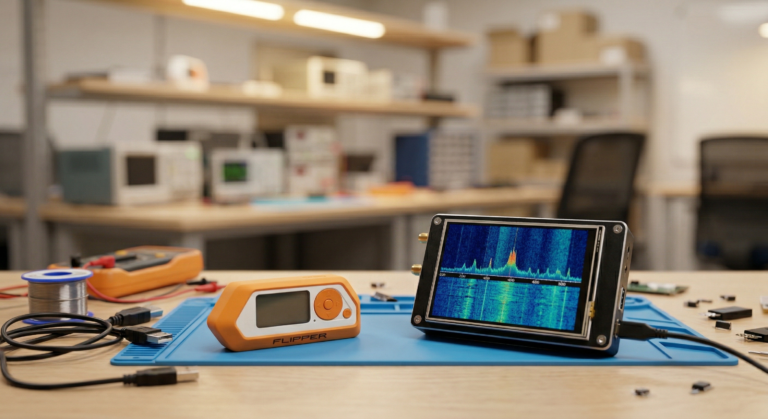
Wifi Pineapple – Vmware Sanal Ortamına Kurulumu
 Zeynep Sıla Orsa
Giriş
Bu yazı; WiFi Pineapple cihazının izole bir sanal ortam üzerinden güvenli bir şekilde kurulumunu, bilgisayar ile bağlantısının gerçekleştirilmesini ve gerekli yazılımsal yapılandırılmalarını anlatmaktadır. WiFi Pineappe cihazı hakkında daha fazla bilgi öğrenmek isterseniz ilgili blog yazımızı okuyabilirsiniz.
Gereksinimler
Kuruluma başlamadan önce hazır olması gereken bileşenler şu şekildedir (İlk üç maddedeki bileşenler cihaz kutusunun içerisinden çıkmaktadır):
- Wifi Pineapple VII cihazı
- USB-C Bağlantı Kablosu
- Anten Seti
- VMware Workstation kurulu bir Host Machine.
- Sanal Makine içerisine kurulmuş OS.
Kurulum
Fiziksel Kurulum
- Cihazın antenleri ilgili portlara vidalanarak monte edilir.
- Cihaz, USB-C kablosu ile bilgisayara bağlanır.
- Cihazın boot atması için bir süre beklenir, bu süreç cihaz üzerindeki LED ışıklarının mavi-yeşil yanıp sönmesinin bitmesinin beklenmesini içerir.
- Cihaz “Ready” konumuna geldiğinde (LED ışık sadece mavi yandığında) sonraki adıma geçilir.
VMware USB Bağlantısı Sağlama
Cihazın ana bilgisayardan kopartılıp sanal makineye aktarılması işlemi şu şekildedir:
- VMware arayüzünde aktif sanal makine (Kali Linux) penceresine gidilir.
- Sanal makinenin Kali Linux için olan “Settings” bölümünde “USB Controller” sekmesine gidilir.
- Default olarak USB 2.1 olarak gelmektedir ve bu ayar USB 3.1 olarak güncellenir.
- VM > Removable Devices menüsü açılır.
- Listede “ASIX Sürücüsü” seçilir.
- “Connect (Disconnect from Host)” seçeneği işaretlenerek cihazın sanal makineye bağlanması sağlanır.
Ağ Yapılandırma ve İnternet Paylaşımı
Cihaz sanal makineye bağlandıktan sonra, işletim sistemi içerisinde donanımın algılandığının teyit edilmesi ve IP yapılandırması için sırasıyla aşağıdaki adımlar izlenmelidir:
- Ağ Arayüzü Tespiti: Terminalde ip addr veya ifconfig komutu çalıştırılarak yeni eklenen ağ arayüzünün sistemdeki adı kontrol edilmiştir. Bu ağ arayüz adı eth1 veya usb0’dır.
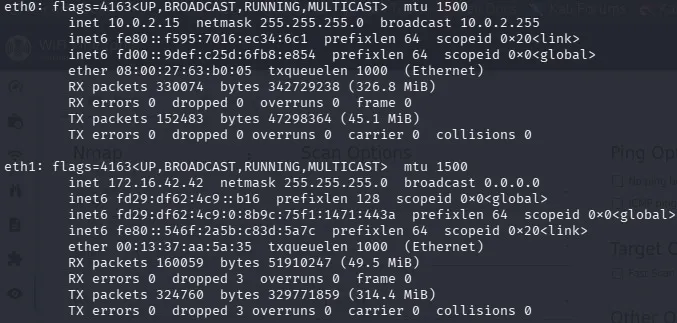
- IP Ataması: Cihazın internete çıkabilmesi ve modül/firmware güncellemeleri alabilmesi için, sanal makine üzerindeki internet bağlantısının USB arayüzüne yönlendirilmesi gerekmektedir. Bu ağ yapılandırmasını otomatize etmek amacıyla üretici firmanın (Hak5) geliştirdiği wp7.sh script dosyası kullanılır:
- Dosyayı İndirme:
- Terminale curl -LO https://downloads.hak5.org/wp7.sh komutu girilerek indirilebilir.
- İşletim sistemine direkt internet sitesi üzerinden indirilebilir.
- İzinler: Eğer root kullanıcısında değilse chmod +x wp7.sh komutu ile script çalıştırma izni verilir.
- Script Başlatma: İndirilen script, terminal üzerinden ./wp7.sh komutu ile çalıştırılır. Eğer root değilse sudo komutuyla çalıştırılır.
- Setup: Komut çalıştırıldıktan sonra Wifi Pineapple cihazının terminal ara yüzü gelir:
- Dosyayı İndirme:
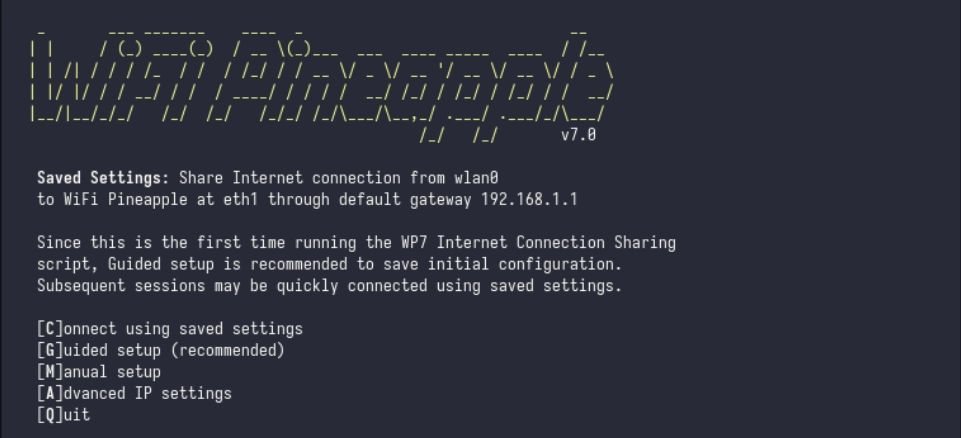
Bu aşamada G modu seçilir. G modu, Guided Setup seçeneğidir. Bu modda, ICS komut dosyası hangi arayüzün WiFi Pineapple olduğunu ve mevcut ağ ayarlarının ne olduğunu otomatik olarak belirlemeye çalışır. Bu mod seçildikten sonra verilen talimatlar aşağıdaki gibi izlenir:
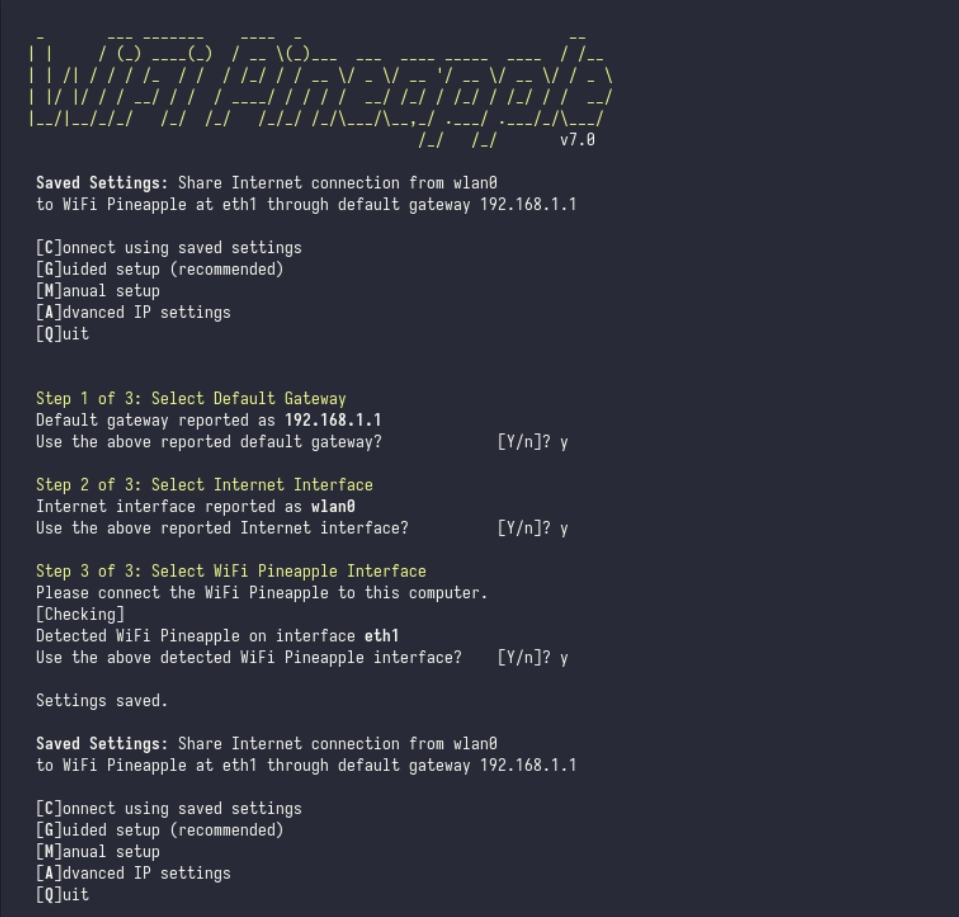
Bütün adımlar izlendikten sonra ayarları kaydetmek için C modu seçilir. C modu, kaydedilen ayarlarla bağlantı sağlamadır.
Yönetim Arüyüzüne Erişim ve İlk Kurulum
Ağ yapılandırması ve internet paylaşımı başarıyla gerçekleştirildikten sonra, cihazın web tabanlı arayüzüne erişim sağlanır:
- Sanal makine üzerindeki web tarayıcı açılarak adres çubuğuna http://172.16.42.1:1471 adresi girilir. Bu adres Wifi Pineapple cihaz internet arayüzünün default HTML adresidir.
- Açılan “Setup Wizard” ekranında, cihazın root’u için parola belirlenir.
- Root şifresi de belirlendikten sonra Management AP ve Open AP oluşturma menüsü gelir. Cihazın kablosuz olarak yönetilebilmesi için Management AP ayarları yapılır. Bir Yönetim SSID ve şifresi belirlenir. Güvenlik için “Hidden” olması tercih edilebilir.
Firmware Güncellemesi
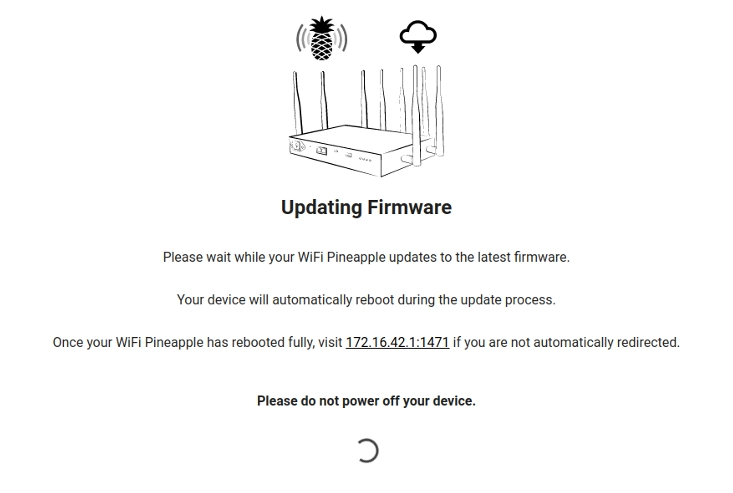
Cihazın en güncel halinde ve stabil olarak çalışabilmesi için yazılım güncellemesi gerçekleştirilmelidir. Cihazın kurulumu yapıldıktan sonra girilen arayüzde otomatik bir şekilde cihaz güncelleme yapar.
Test ve Doğrulama
Sistem Kaynakları Kontrolü ve Dashboard
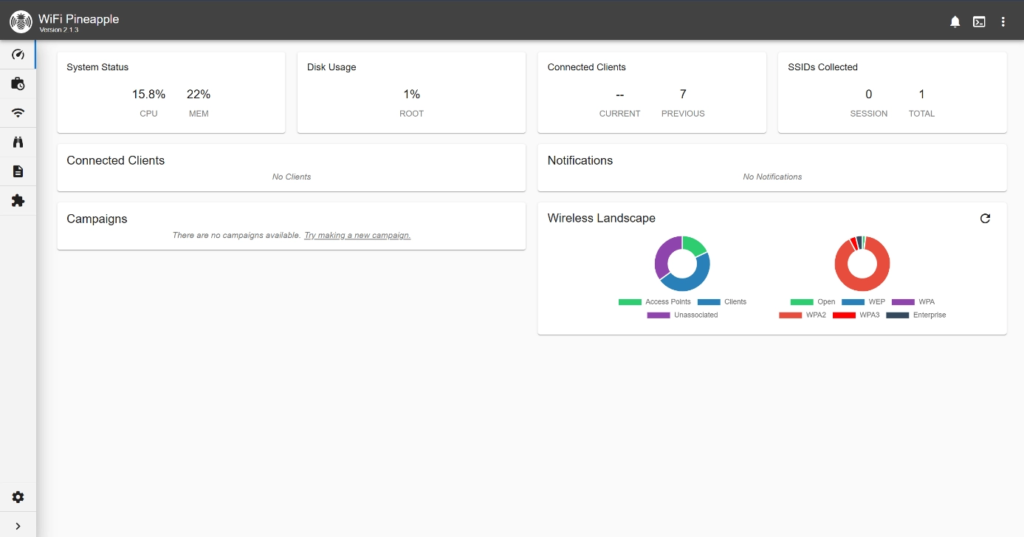
Yönetim paneline erişildiğinde, CPU ve RAM kullanım değerlerinin normal seviyelerde olduğu ve “Bulletins” alanında internet bağlantısının aktif olduğu görülür.
Keşif
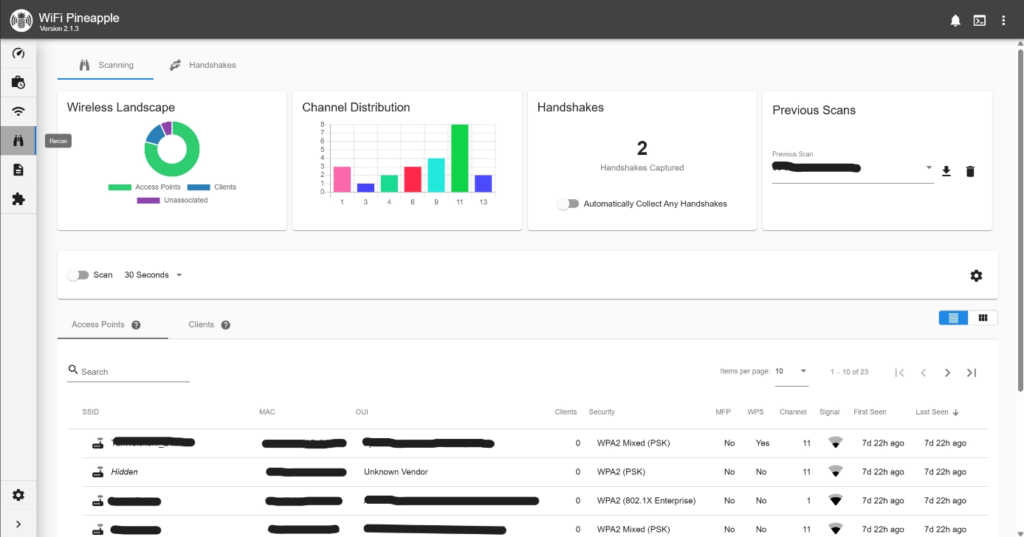
Cihazın kablosuz ağ kartlarının ortamı dinlediğini doğrulamak için, “Recon” modülü üzerinden tarama yaptırılır ve tarama sonucunda ortamda mevcut olan AP’ler ve bunlara bağlı olan Client cihazların MAC adresleri, SSID bilgileri ve sinyal güçlerinin listelendiği teyit edilir.
Tebrikler! Artık Cihazınız Kullanıma Hazır.
Wifi Pineapple cihazı sanal makine üzerinden kurulumu gerçekleşti, gerekli ağ yapılandırmaları yapılarak cihaz internete çıkartıldı.
Cihazın güncel firmware sürümü ile stabil bir şekilde çalıştığı, yönetim arayüzüne sorunsuz bir şekilde erişildiği ve kablosuz ağ keşif fonksiyonunu başarıyla yerine getirdiği doğrulandı. Cihaz, Pentest senaryolarında kullanılmak üzere hazır hale getirildi.
Kaynakça
https://docs.hak5.org/wifi-pineapple/images/wifi_pineapple_mk7_2022_06_v1x.pdf
https://docs.hak5.org/wifi-pineapple-enterprise/setup/physical-connections
https://docs.hak5.org/wifi-pineapple/setup/connecting-the-wifi-pineapple
https://docs.hak5.org/wifi-pineapple/setup/setting-up-your-wifi-pineapple
Yazar hakkında
Zeynep Sıla Orsa
Network Hunter
Bültene abone olun
Yeni siber güvenlik yazıları, araştırmalar ve donanım-lab notları — doğrudan gelen kutunuza.
İlgili yazılar

MouseJack Saldırıları ve nRF24L01+ Çiplerinde RF Sinyal Analizi
MIFARE Classic 1K Çalışma Prensibi, Bellek Mimarisi ve “Darkside” Zafiyeti